Pick List Generator ユーザーガイド
monday.com の注文ボードから、SKU ごとに数量をまとめたトータルピッキング用のリストを作ります。表計算ソフトも、専用の倉庫管理システム(WMS)も必要ありません。
はじめる前に
SKU・数量・ロケーション・ステータスの4つの列がある注文ボードをご用意ください。注文番号の列は必須ではありませんが、仕分けのときに「どの注文に何個か」を表示するのに使うので、設定しておくことをおすすめします。
ボードの構成は次の2種類に対応しています。
- 注文+サブアイテム明細
- 1アイテムが1注文にあたり、そのサブアイテムが明細行になる構成です。
- フラット
- 1アイテムが1明細行にあたる構成です。1注文に4明細あれば、アイテムが4件並びます。
対象のボードに、本アプリをボードビューとして追加してください。初めて開いたときにセットアップウィザードが自動で始まります。
なお、アプリの画面表示は現在英語のみです。本ガイドでは、ボタン名を画面に出るとおりの英語で記載しています。
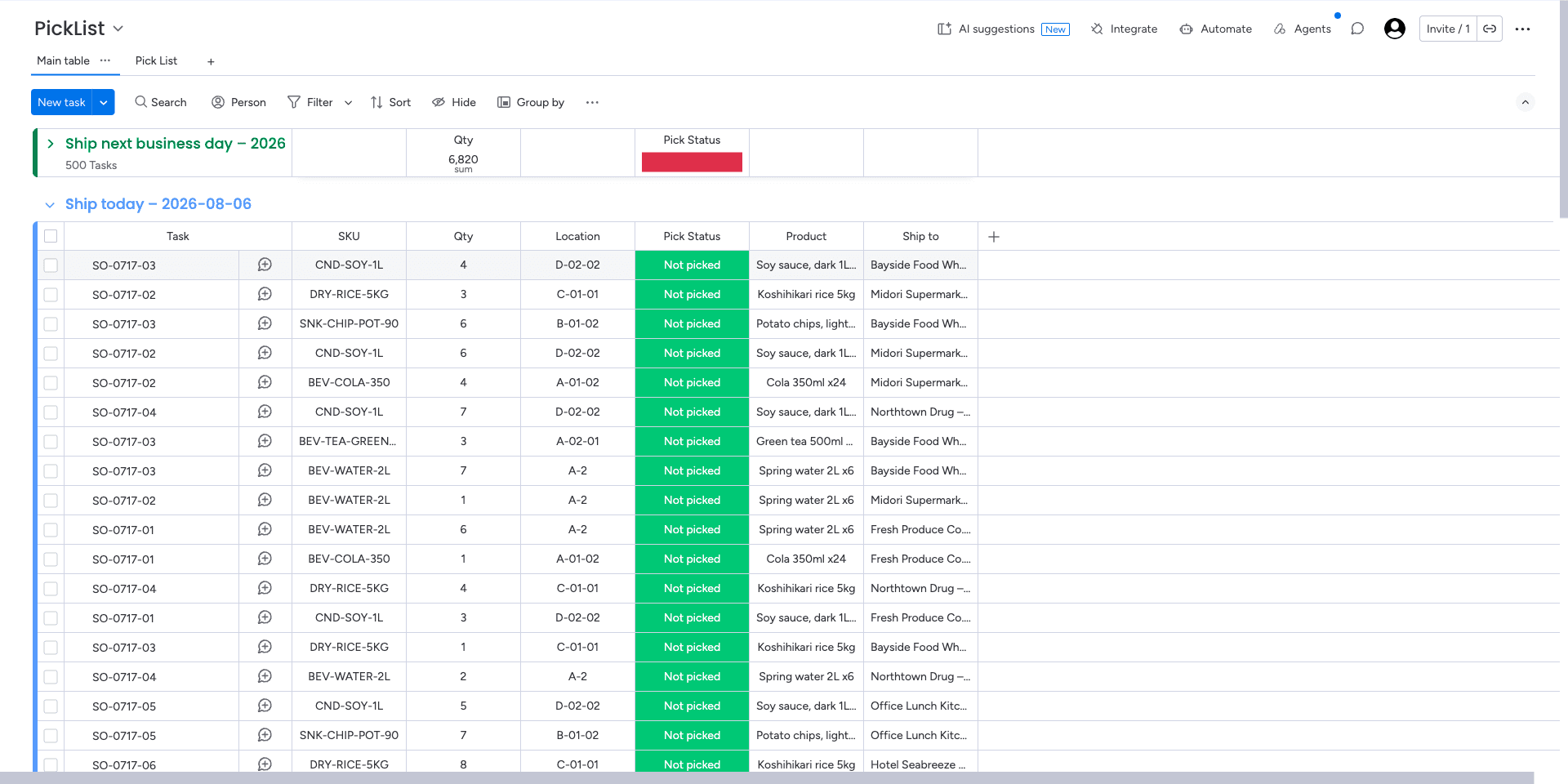
ステップ1 ボードの初期設定(初回のみ)
セットアップウィザードは3つのステップに分かれています。
- ボード構造
- 「注文+サブアイテム明細」か「フラット」かを選びます。アプリが自動で判定しますが、実際のボードと合っているかご確認ください。
- 列マッピング
- ボードのどの列が SKU・数量・ロケーション・注文番号・ステータスにあたるかを指定します。列名は現場ごとに違うため、アプリからは判断できません。ここで対応づけてください。
- ステータス
- どのステータス値をピッキング対象とみなすか、ピッキング後にどのステータスへ変えるかを選びます。あわせて、1つのウェーブに入れるピックラインの上限(既定は500行)も設定できます。集約したあとの行数がこの上限を超えると、リストは自動でウェーブに分かれます。
設定はボードごとに monday.com のストレージへ保存されるため、この作業は初回の1回だけです。あとから変えたくなったら、いつでもセットアップを開き直せます。保存済みの内容が入った状態で編集できます。
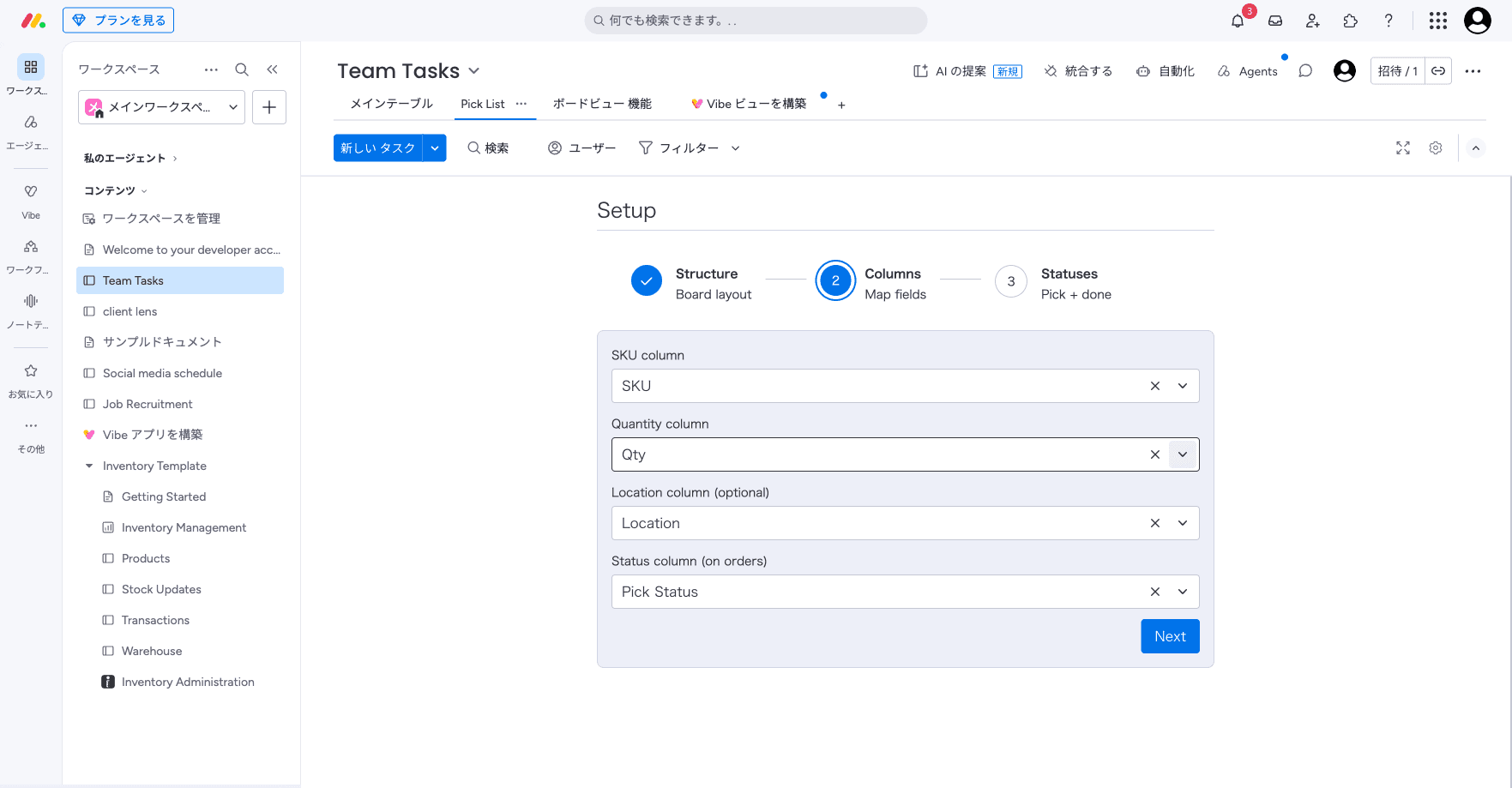
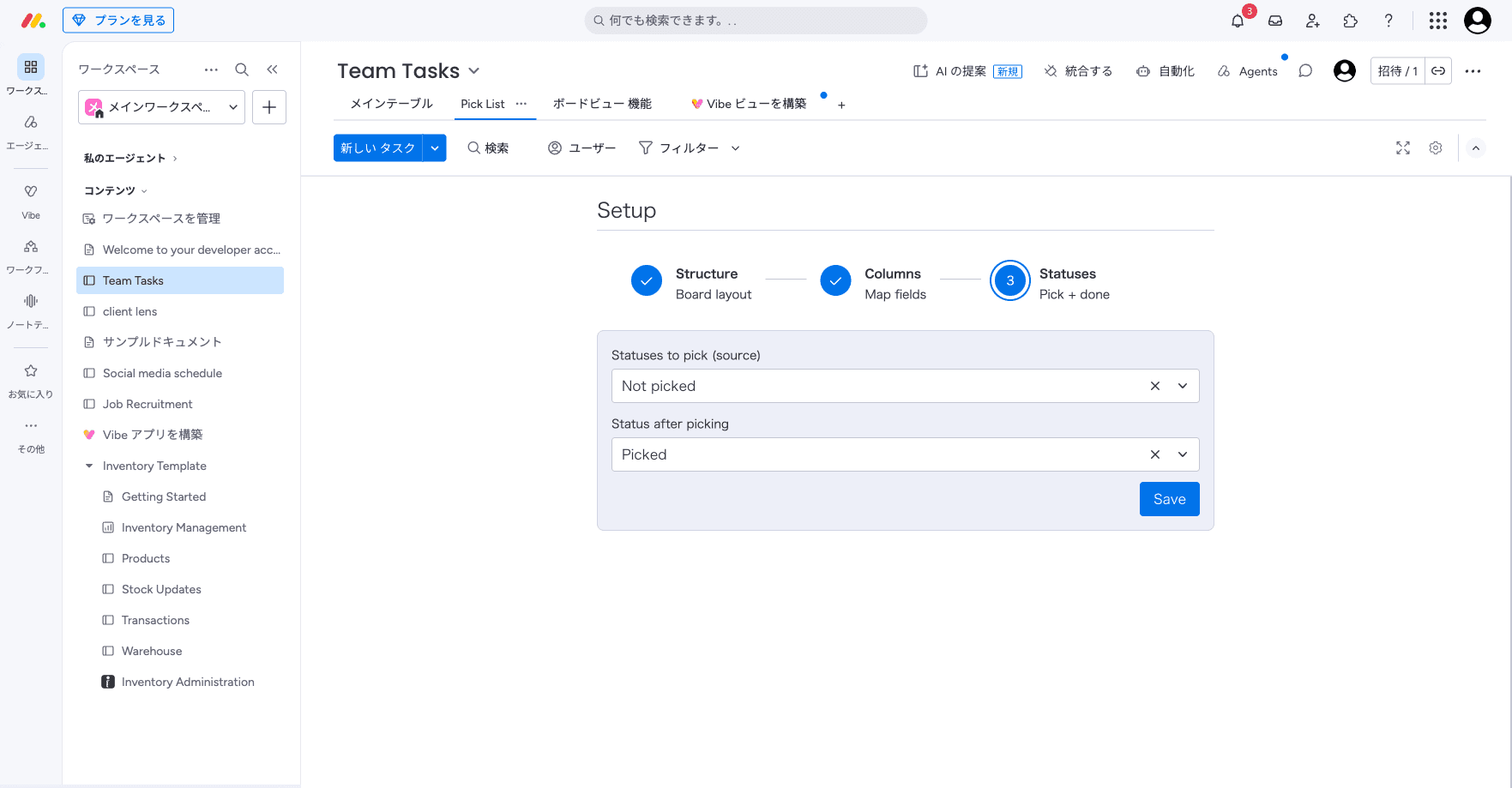
ステップ2 ピッキングリストを作る
アプリを開くと Generate 画面が表示されます。グループを選んで対象を絞り込めます。プレビューには、ピッキング対象のステータスに合致する注文が何件、明細が何行あるかが表示されます。
「Generate pick list」を押すと、アプリが次の3つの処理をまとめて行います。
- 選んだ全注文にまたがる同じ SKU を1行にまとめ、数量を合算します。
- ロケーション順に並べ替えます。数字は文字ではなく大小で比べるので、A-01-02 は A-01-10 より前に来ます。
- 集約後のピックラインが 500 行を超えると、500 行ずつのウェーブに分割します。
数量が入っていない明細は、警告を出したうえでリストから除きます。数量の分からない行がそのまま現場に流れることはありません。
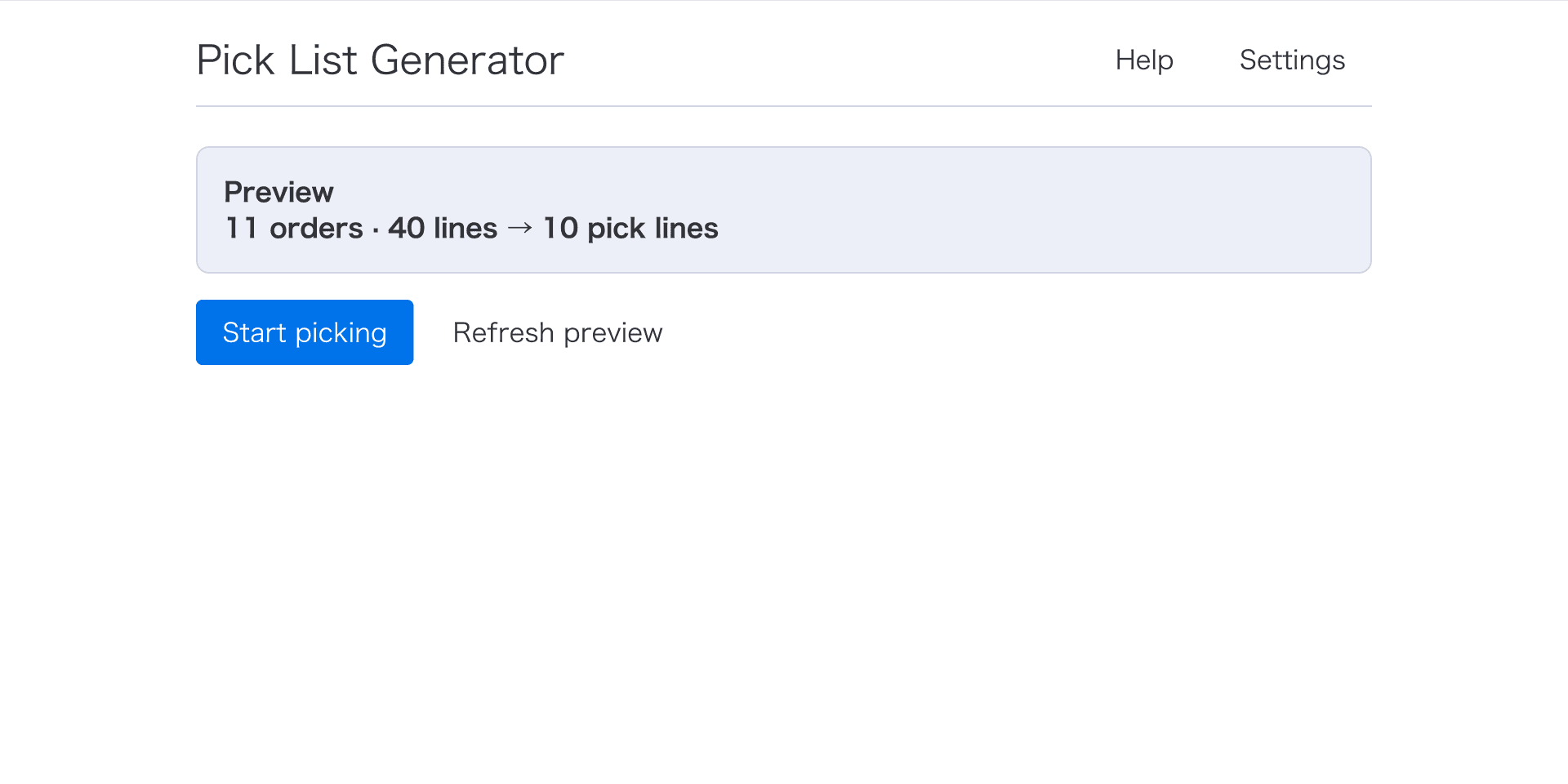
ステップ3 スマホ・タブレットでピッキングする
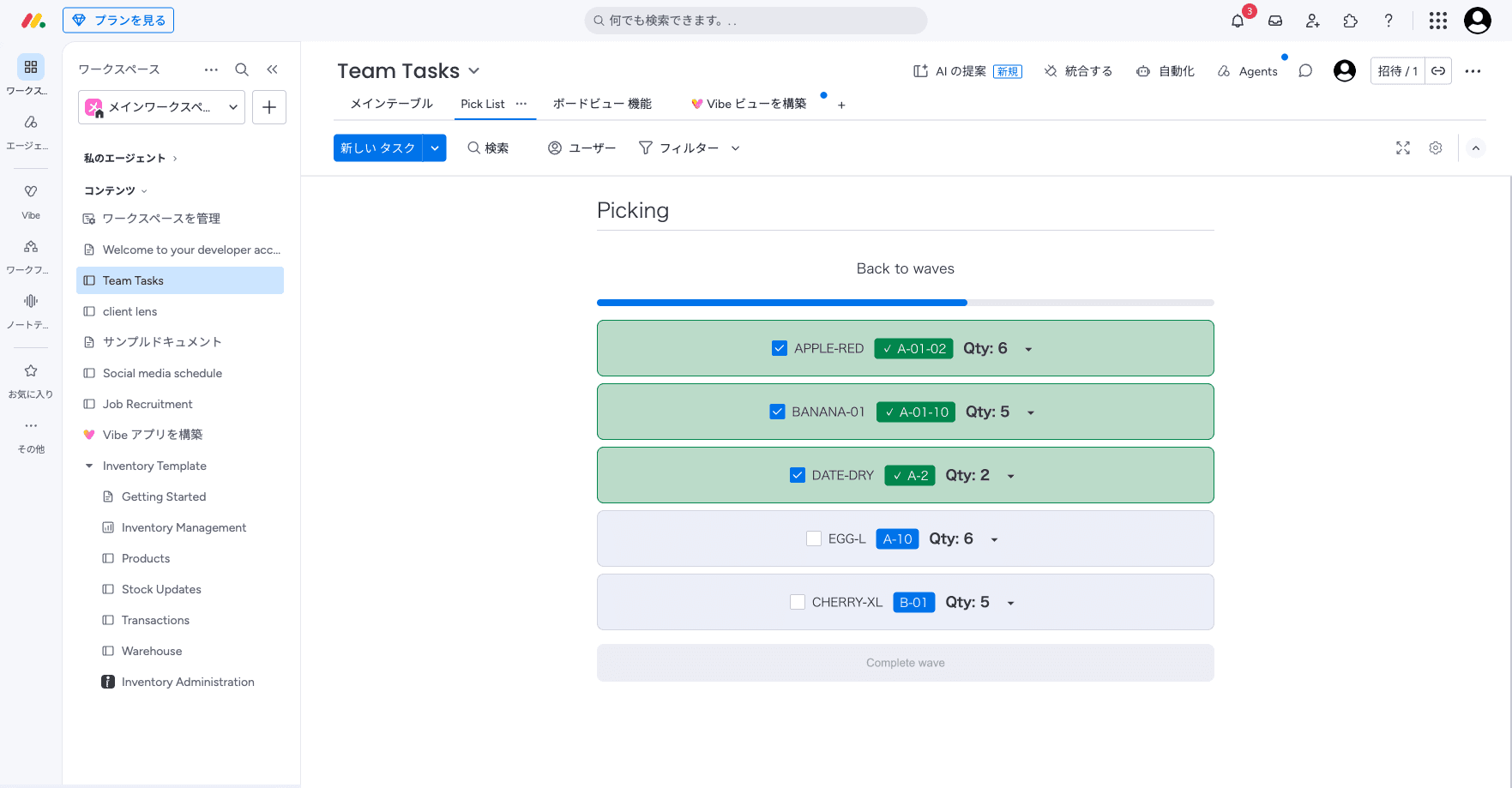
ウェーブを開くとピックラインが並びます。ロケーション順に動線をたどり、取った行にチェックを入れていきます。上部のインジケーターで、あと何行残っているかが分かります。
進捗はチェックのたびに保存されます。画面を再読み込みしても、途中で中断して後から開き直しても、続きから作業できます。同じウェーブを別の端末でも開いていて、そちらで更新があった場合は「This wave was updated on another device.」と表示され、最新の状態に取り直します。
ステップ4 注文ごとに仕分ける
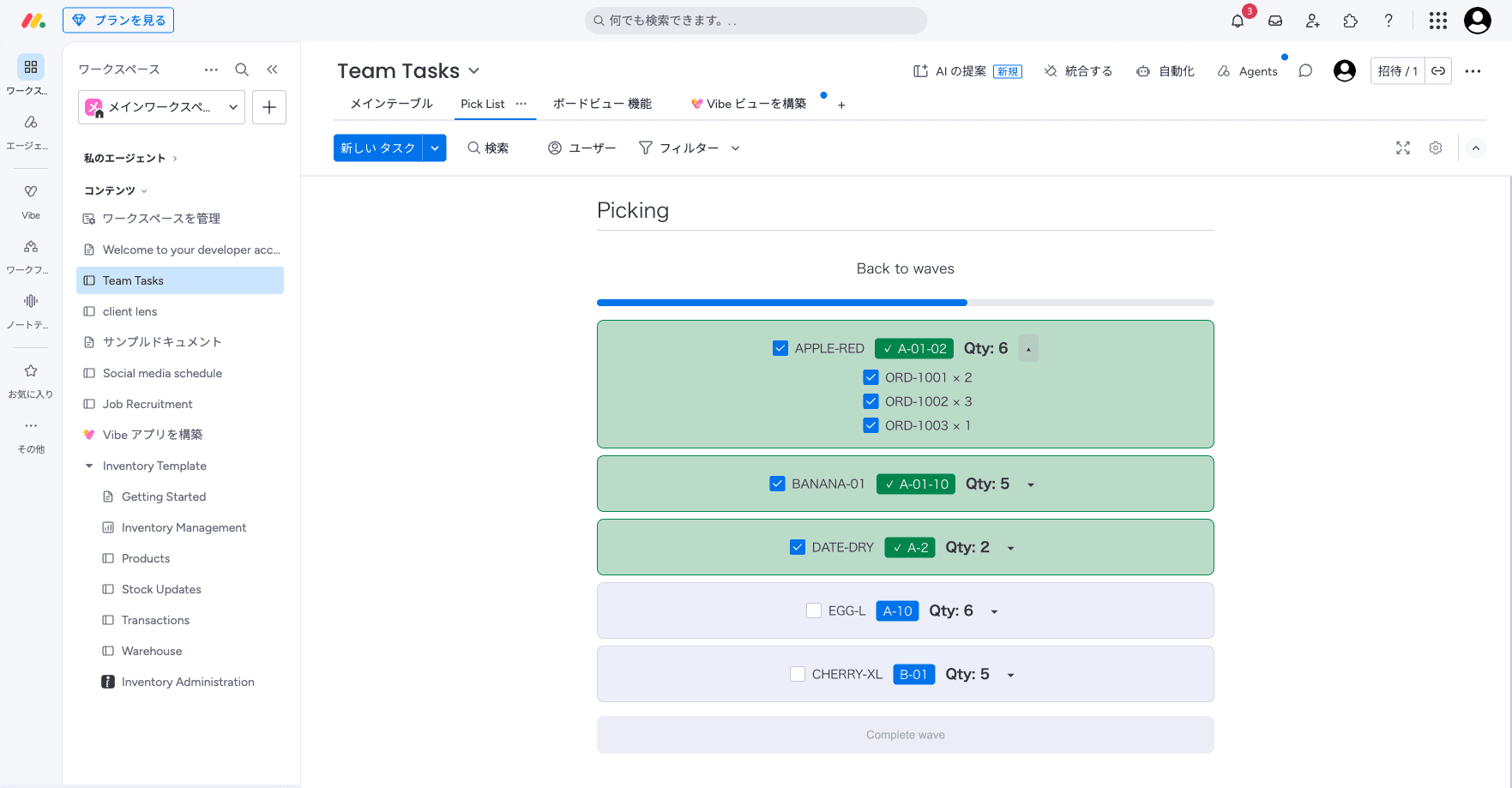
トータルピッキング(種まき方式)では、同じ SKU を必要な全注文分まとめて1回で集めます。そのぶん歩く回数は減りますが、集めた品物を注文ごとに分ける工程が最後に必要になります。
ピックラインをタップすると、その SKU がどの注文に何個ずつ必要かの内訳が開きます。内訳は表示専用で、ここから数量を変更することはできません。仕分け場で見ながらお使いください。
ステップ5 ウェーブを完了する
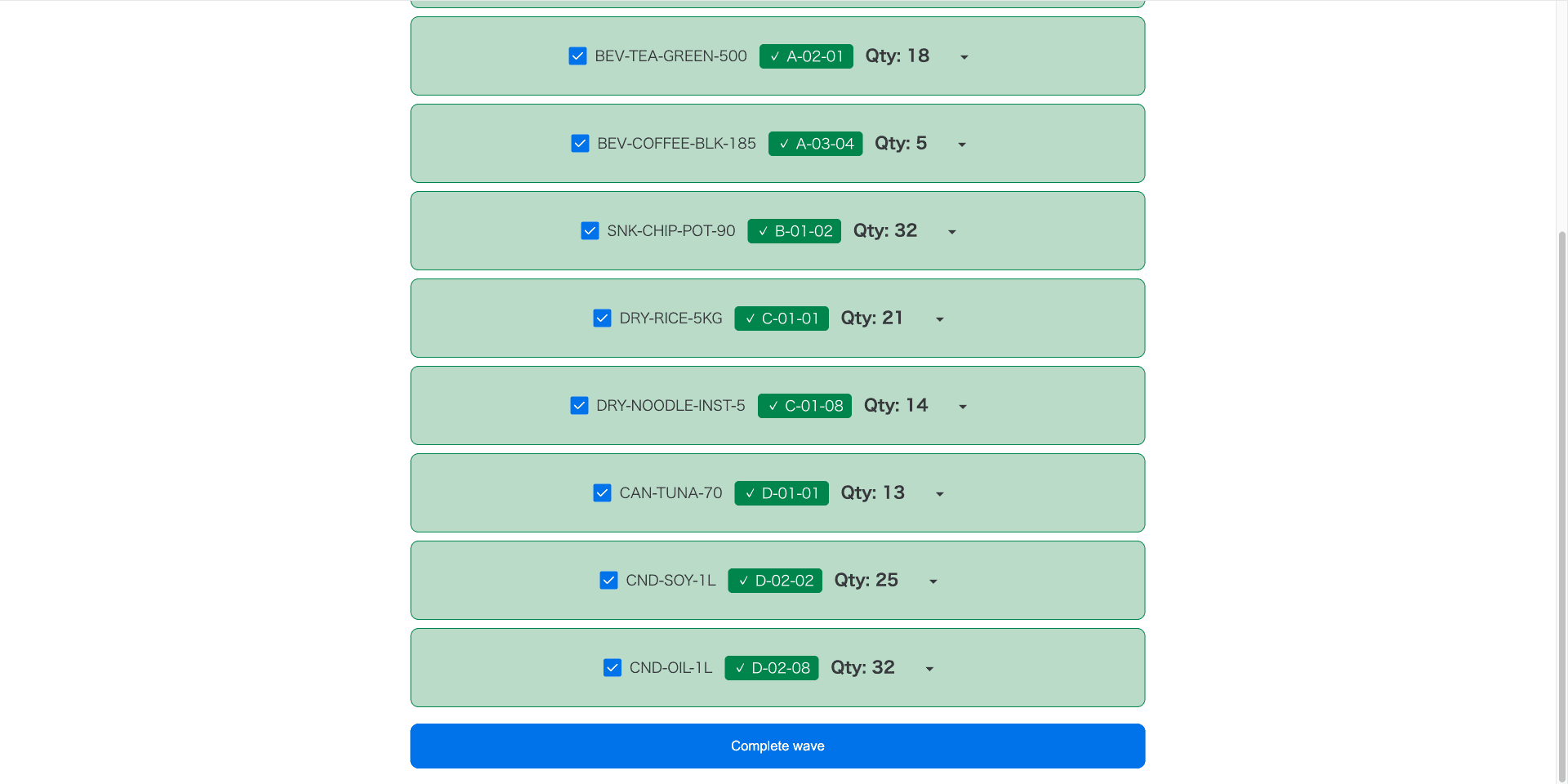
すべての行にチェックが入ったら「Complete wave」を押します。押した時点で、そのウェーブに含まれる注文のステータス列が一括更新されます(確認ダイアログは挟みません)。サブアイテムには何も書き込みません。
ボードに書き込みが発生するのは、このウェーブ完了の操作だけです。それ以外の操作でボードの内容が変わることはありません。
印刷
ウェーブの画面で「Print」を押すと、印刷用のレイアウトに切り替わります。あとはブラウザの印刷ダイアログから印刷してください。
うまくいかないとき
- ウィザードが何度も開く/リストが生成されない
- セットアップの列マッピングと、ピッキング対象に指定したステータス値をご確認ください。そのステータスの注文がボードに実際にあるかどうかも、あわせてご確認ください。
- 「A pick list is in progress」と表示される
- 作りかけのピッキングリストが残っています。「Resume pick list」で続きから再開するか、「Delete pick list」で破棄してから、新しいリストを作成してください。
- 「Failed to load orders」と表示される
- ボードの読み込みに失敗しています。ボードビューを再読み込みし、アプリにボードの読み取り権限があるかをご確認ください。
- 「You have view-only access to this board」と表示される
- そのボードに対して閲覧のみの権限になっています。この場合、リストの生成もピッキングもできません。ボードのオーナーに編集権限を依頼し、ビューを開き直してください。
サポート
ご不明な点、不具合、追加してほしい機能があれば、メールでお知らせください。順次ご返信します。
support@scritt.com