Atelie の使い方
インストールから日常的な使用までの 8 章ガイド
1. 1. インストール
1) ダウンロードした .dmg ファイルを Finder でダブルクリックして開きます。 2) マウントされた DMG ウィンドウで Atelie.app を /Applications フォルダにドラッグします。 3) Launchpad または Spotlight から「Atelie」を検索して起動します。署名済みのため、右クリック → 開く は不要です。
署名+公証+staple 済みなので、初回起動でも Gatekeeper の警告は出ません。
2. 2. ワークスペースの選び方
初回起動時に Onboarding 画面が表示されます。「~/Atelie を使う」を選ぶとホームディレクトリ直下に新しいワークスペースが作られます。「別のフォルダを選ぶ」では、既存の Markdown フォルダや iCloud Drive 内のフォルダなど、任意の場所を指定できます。ワークスペース内には projects/、attachments/、.atelie/(SQLite キャッシュ)が作られます。あとから Settings → Vault で変更可能です。
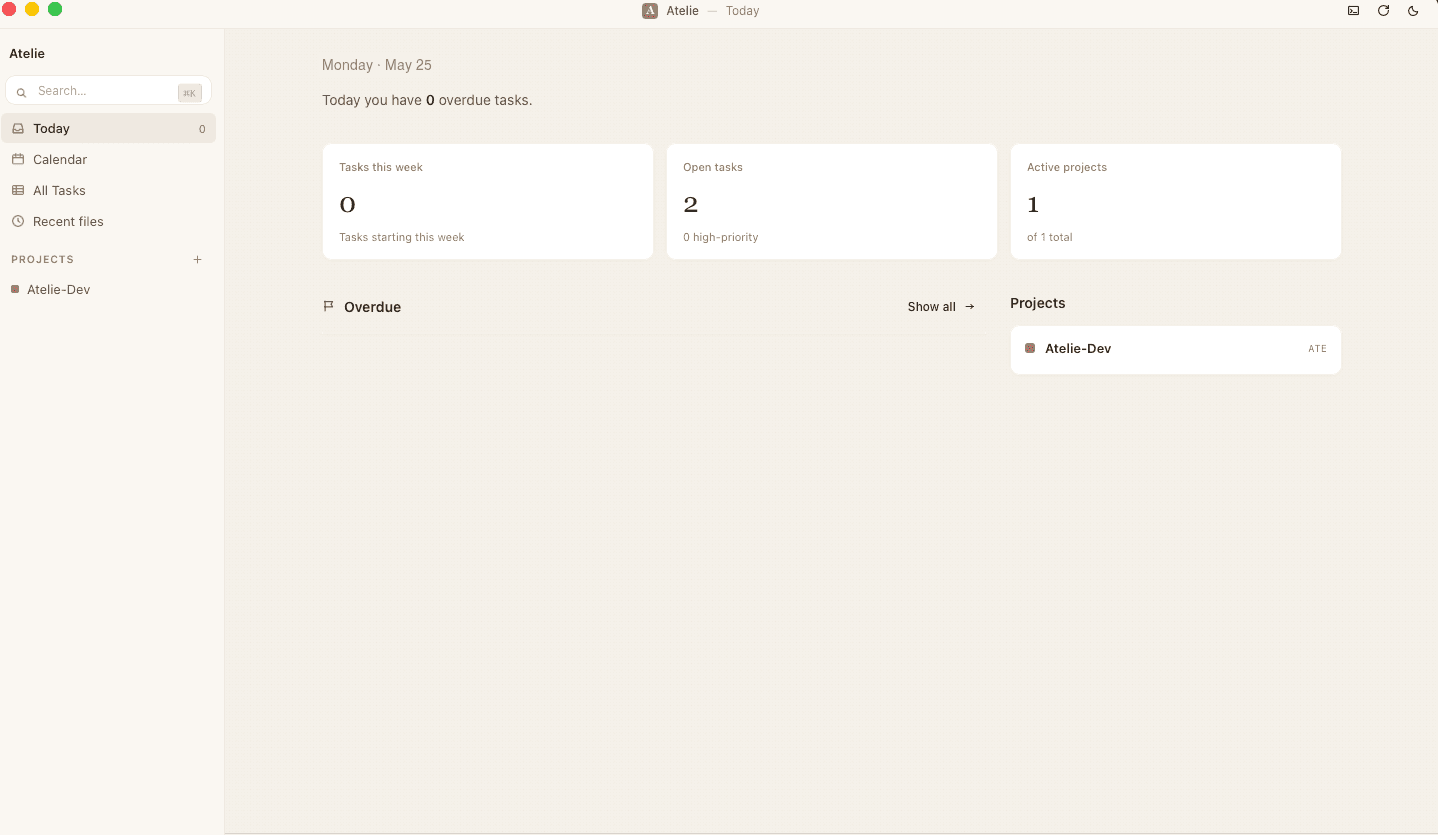
ワークスペースは ~/Atelie。Finder からいつでも中身を直接のぞけます。
3. 3. 最初のノートを作る
サイドバーの「+」ボタンをクリックして、プロジェクトを選び、新しいタスクまたはノートを作成します。frontmatter(id、status、created など)は自動的に設定されます。本文は標準的な Markdown(見出し、リスト、コードブロック、画像など)が使えます。スラッシュメニュー(`/` を打つと候補が出る)からブロック挿入もできます。
---
id: t-001
project: atelie-dev
title: My first note
status: todo
priority: med
due: 2026-05-30
tags: [idea]
---

Write your note body here in Markdown.frontmatter の id は安定参照用。ファイル名を変えてもリンクは切れません。
4. 4. プロジェクトとタスク
プロジェクトはタスクを束ねる単位です。プロジェクト作成時に独自のステータス(例: todo / doing / review / done)を定義できます。タスクには status、priority、due(期限)、estimate(見積もり時間)を設定できます。Kanban ビューで status を変えるとカードが対応列に移動し、自動的に frontmatter にも反映されます。
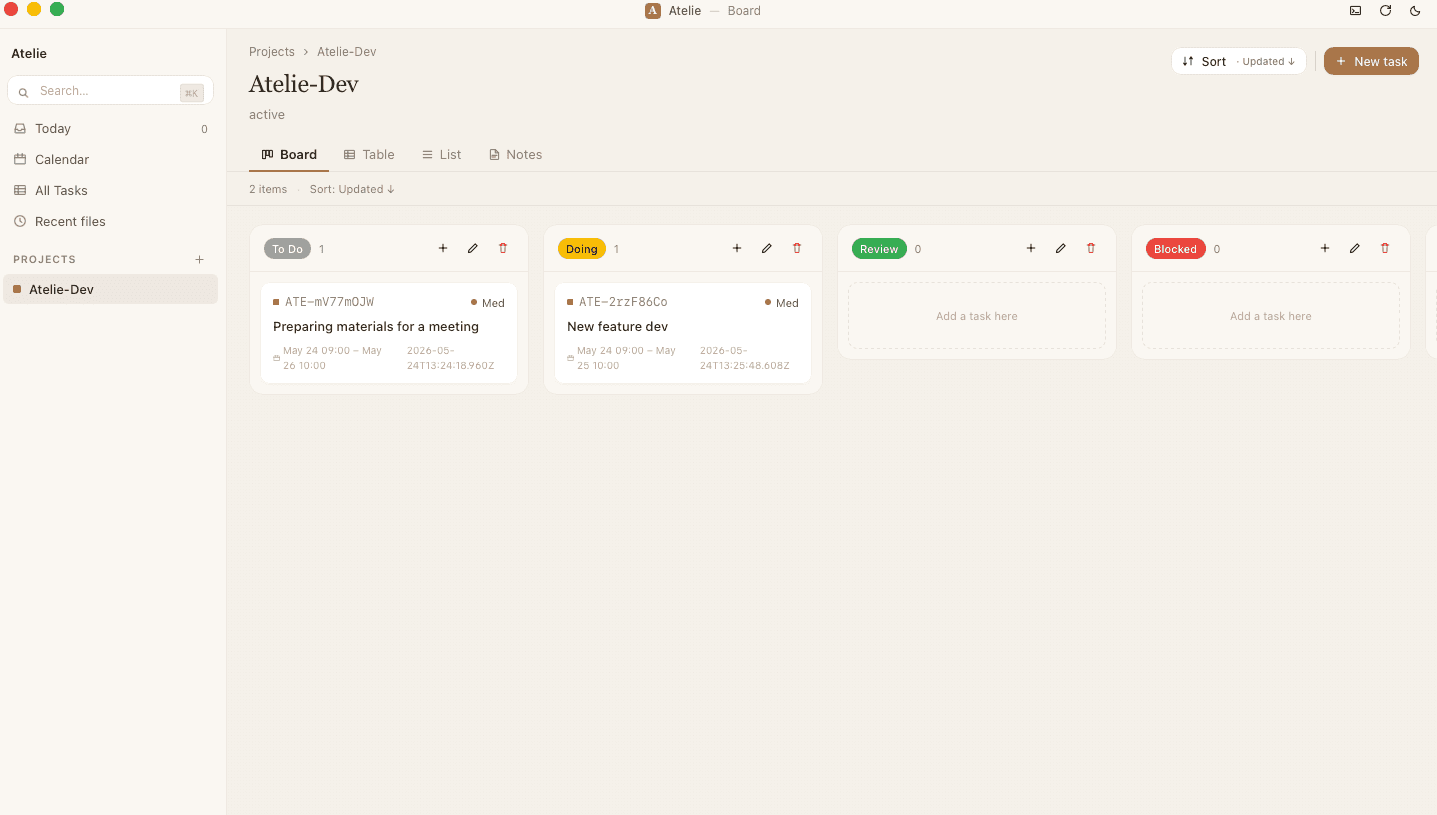
カンバンでカードを動かすと、status が frontmatter に自動で書き戻されます。
5. 5. Wikilink で結ぶ
本文中に `[[` を打つと候補ポップアップが出ます。既存のノートを選ぶと wikilink ノードとして挿入され、保存時には Markdown の [[note-id|タイトル]] 形式で出力されます。ID 安定参照なので、ファイル名を変えてもリンクが切れません。右パネルの「Backlinks」セクションでこのノートを参照している他のノートが一覧表示されます。
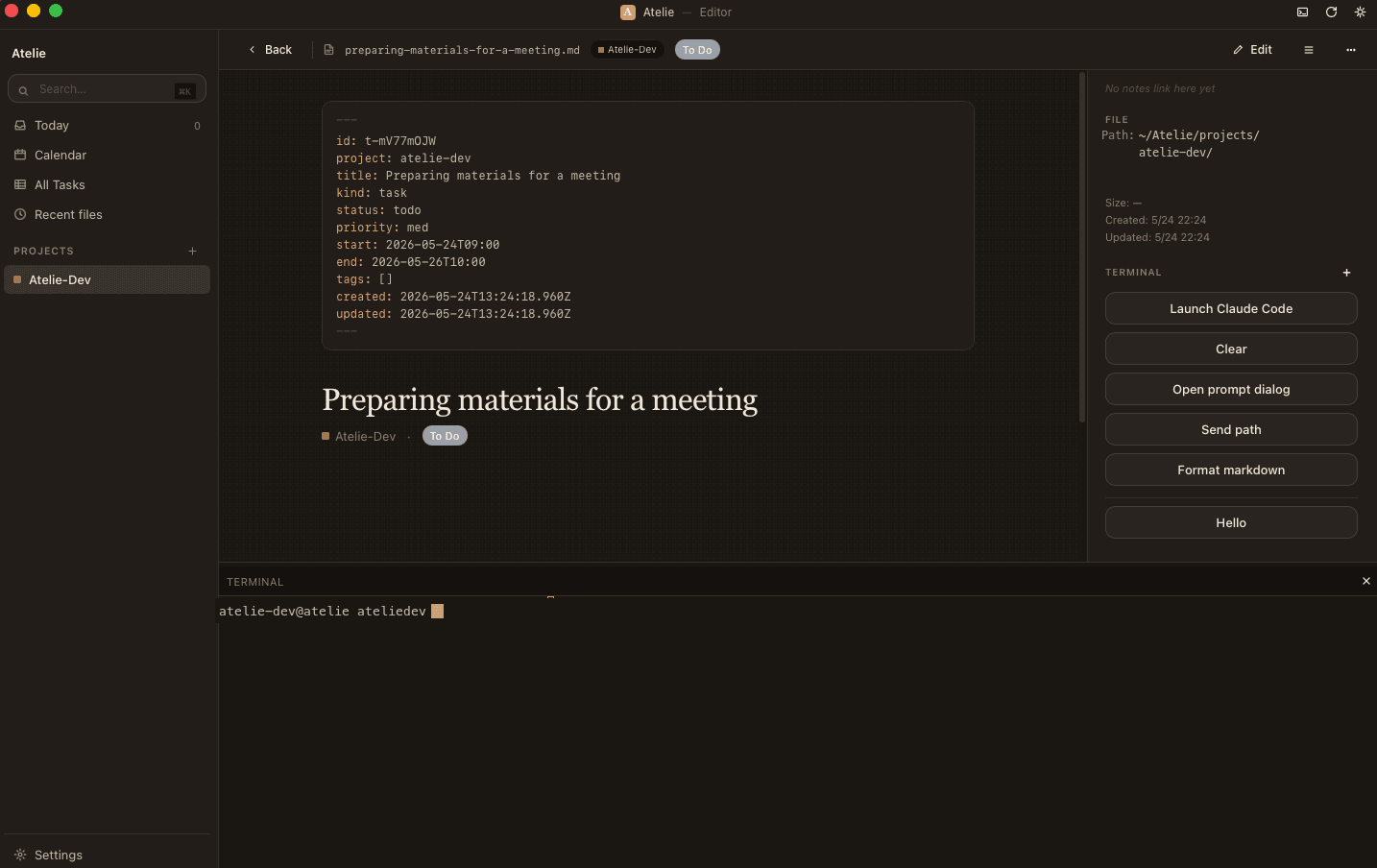
Type [[note-id]] in your text to
create a two-way link to another note.

e.g. See [[2026-04-24-meeting]] for details.[[ と入力すると候補が出ます。リンク先のノートが無ければその場で作成できます。
6. 6. 検索
サイドバー上部の検索ボックスにキーワードを入力すると、すべてのプロジェクトのタイトル + 本文を即座に検索します。SQLite FTS5 の trigram tokenizer を使っているので日本語にも対応しています。タグチップによるフィルタも同時に効きます(検索 AND タグの両方マッチ)。
日本語も trigram で分割索引されるため、部分一致でもすばやく見つかります。
7. 7. git でバックアップする(任意)
Atelie のノートはすべてプレーンな Markdown ファイルです。アプリ自体は同期を行いませんが、ワークスペース(~/Atelie)はただのフォルダなので、使い慣れた git でそのままバージョン管理・バックアップできます。cd ~/Atelie && git init して git add -A && git commit するだけ。GitHub などのリモートに push すれば、別の Mac へ手動で同期することも可能です。クラウド同期ではなく、あなたが主導権を持つバックアップです。
cd ~/Atelie
git init
git add -A
git commit -m "snapshot"cd ~/Atelie && git init で、いつものコマンドのままバージョン管理を始められます。
8. 8. トラブルシューティング
・「警告が出てダブルクリックで起動できない」: 通常は起こりませんが、出る場合は notarization が破損している可能性があります。サポートにご連絡ください。 ・「ファイルを編集したのに反映されない」: ファイル監視には数秒のディレイがあります。それでも反映されない場合は、Settings → Vault → 「インデックスを再構築」を試してください。 ・ ログファイルは ~/Library/Logs/Atelie/atelie.log.YYYY-MM-DD に出力されます。サポート問い合わせ時にこれを添付すると診断が早まります。
ログは ~/Library/Logs/Atelie/ に日次で出力されます。問い合わせ時に添付すると解決が早まります。